Guía del fotógrafo
Subí las fotos de tus eventos, PhotoShoot les pone la marca de agua, lee los dorsales y las vende por vos. Vos fijás el precio y cobrás el 80% de cada venta.
1Postulate como fotógrafo
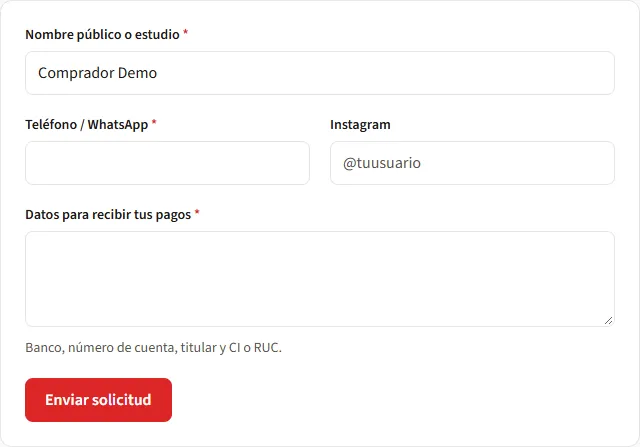
Creá una cuenta y entrá a Soy fotógrafo. Completá tu nombre público o el de tu estudio, tu teléfono, tu Instagram y la cuenta bancaria donde querés recibir lo que vendas.
Revisamos cada solicitud. Cuando la aprobamos, te aparece el Panel fotógrafo en el menú.
2Creá el evento
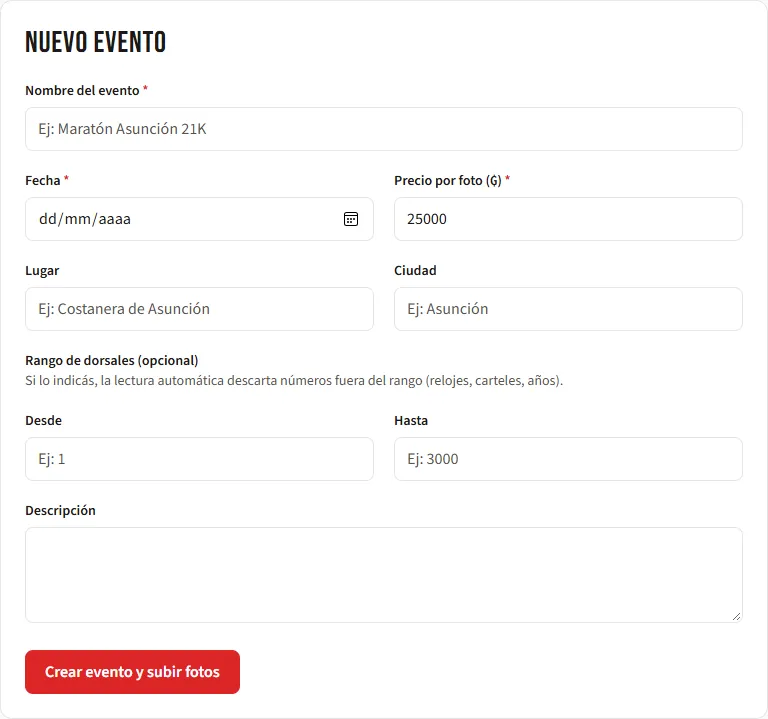
En el panel tocá Nuevo evento y completá el nombre, la fecha, el lugar y el precio por foto en guaraníes.
El rango de dorsales es opcional pero recomendable: si la carrera usa del 1 al 3000, indicalo y la lectura automática va a descartar números que no son dorsales, como los de un reloj, un cartel o un año.
3Subí las fotos
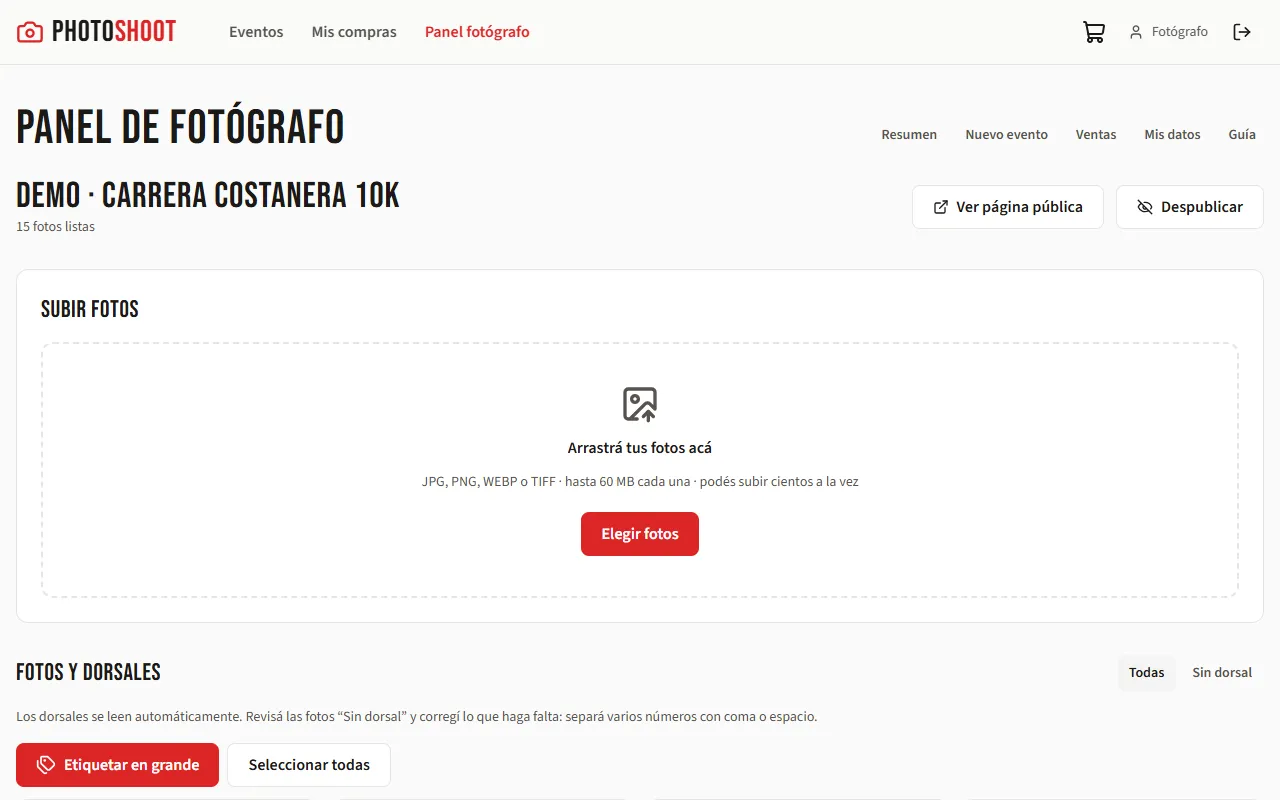
Arrastrá las fotos al recuadro o tocá Elegir fotos. Podés subir cientos de una vez: JPG, PNG, WEBP o TIFF de hasta 60 MB cada una. Una barra muestra el avance; no cierres la pestaña mientras sube.
- La marca de agua se pone sola en pocos segundos por foto. Tus originales nunca se muestran: solo los descarga quien compra.
- Si se corta la subida, volvé a arrastrar la carpeta completa. Las fotos que ya estaban se saltean y no se duplican.
4Revisá los dorsales
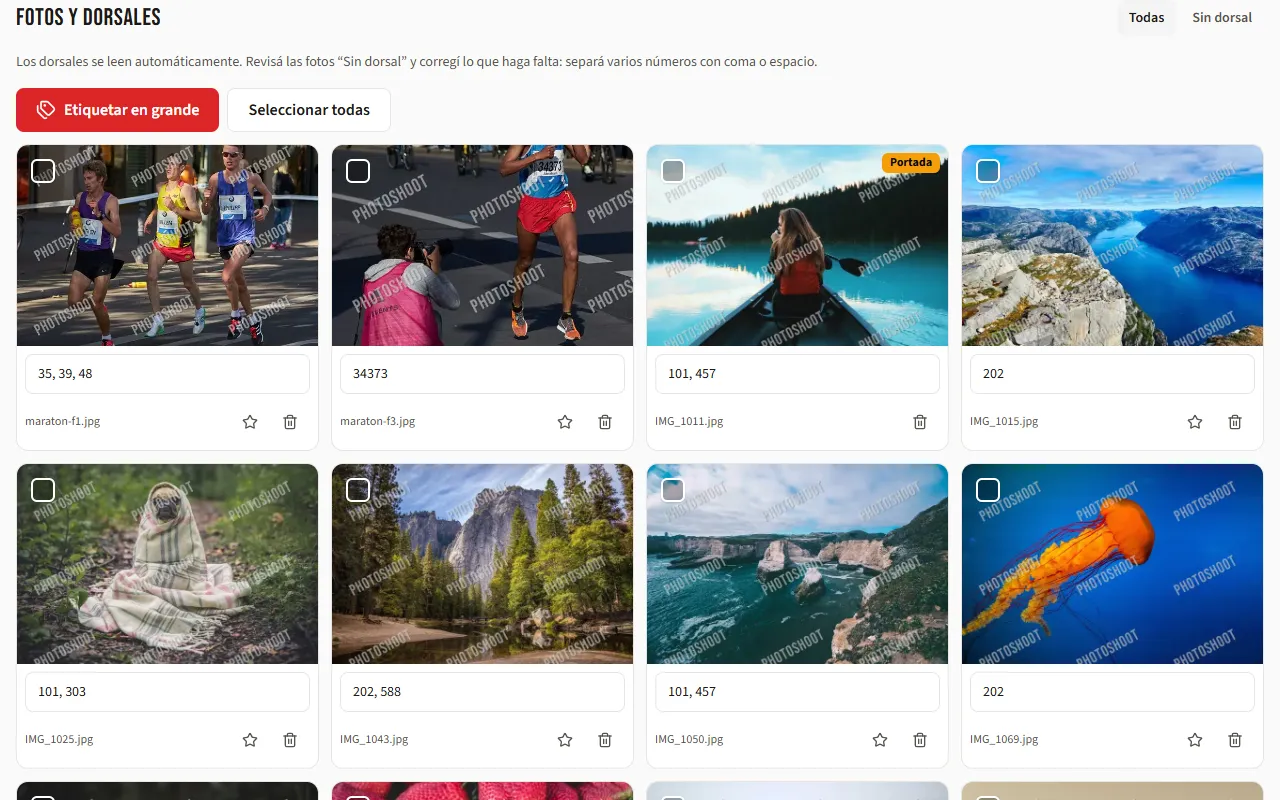
Los dorsales se leen automáticamente en cada foto. Mientras se procesan, arriba del evento dice “leyendo dorsales de N fotos”. Después conviene revisar:
- El filtro Sin dorsal muestra las fotos donde no se pudo leer ninguno (dorsal tapado, lejano o movido).
- Debajo de cada foto podés escribir o corregir los dorsales, separados por coma. Con Enter se guarda y pasás a la siguiente.
- Para varias fotos a la vez, por ejemplo un grupo, marcalas con la casilla de arriba a la izquierda y escribí el dorsal en la barra que aparece abajo.
- Con la estrella elegís la portada del evento; con la papelera borrás una foto que todavía no se vendió.
5Etiquetá en grande
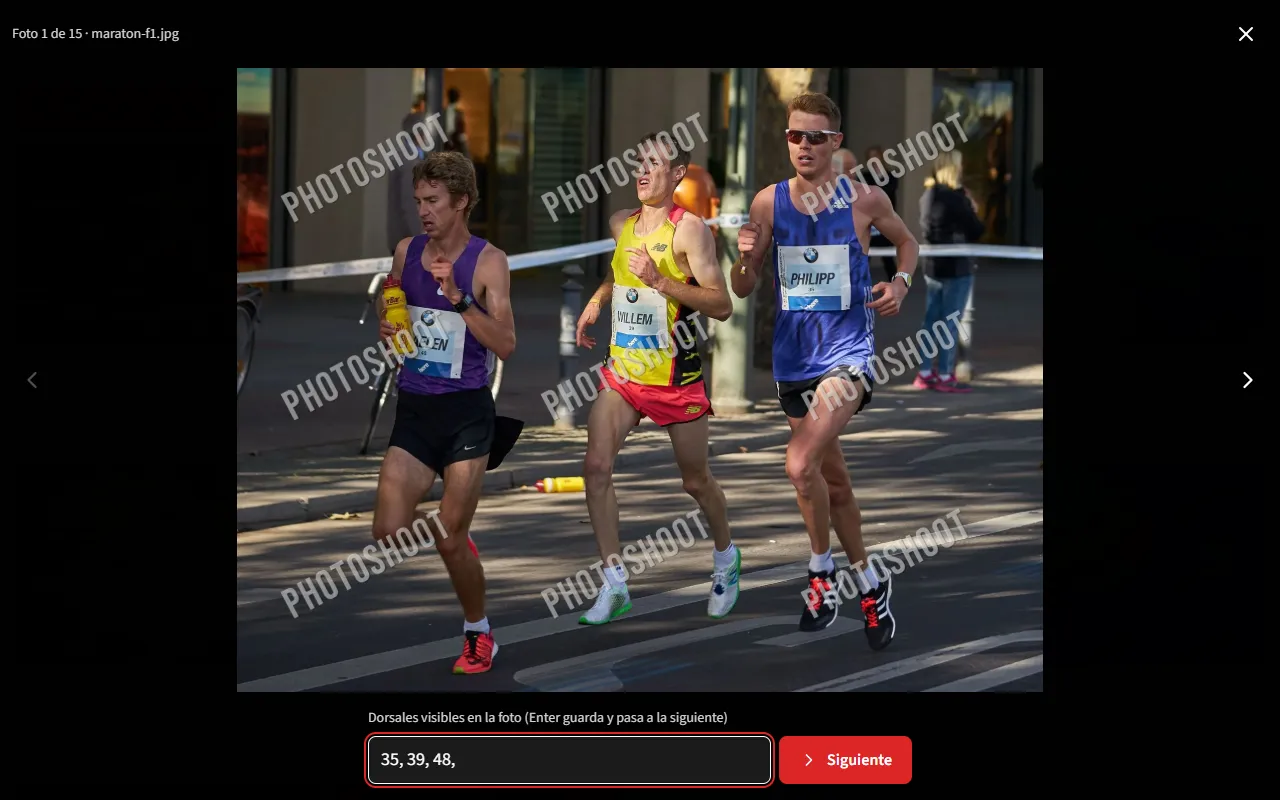
Para revisar rápido, tocá Etiquetar en grande: cada foto aparece a pantalla completa con el campo de dorsales abajo. Escribí el número y apretá Enter: se guarda y pasa a la siguiente.
Los dorsales que ya estaban se mantienen; lo que escribís se suma.
6Publicá el evento
Cuando las fotos estén listas, tocá Publicar evento, arriba a la derecha de la página del evento (lo ves en la captura del paso 3). Desde ese momento los participantes lo encuentran y pueden comprar.
Con Ver página pública lo ves tal como lo ven los compradores, y con Despublicar lo ocultás otra vez. Podés seguir subiendo fotos y corrigiendo dorsales con el evento publicado.
7Ventas y cobros
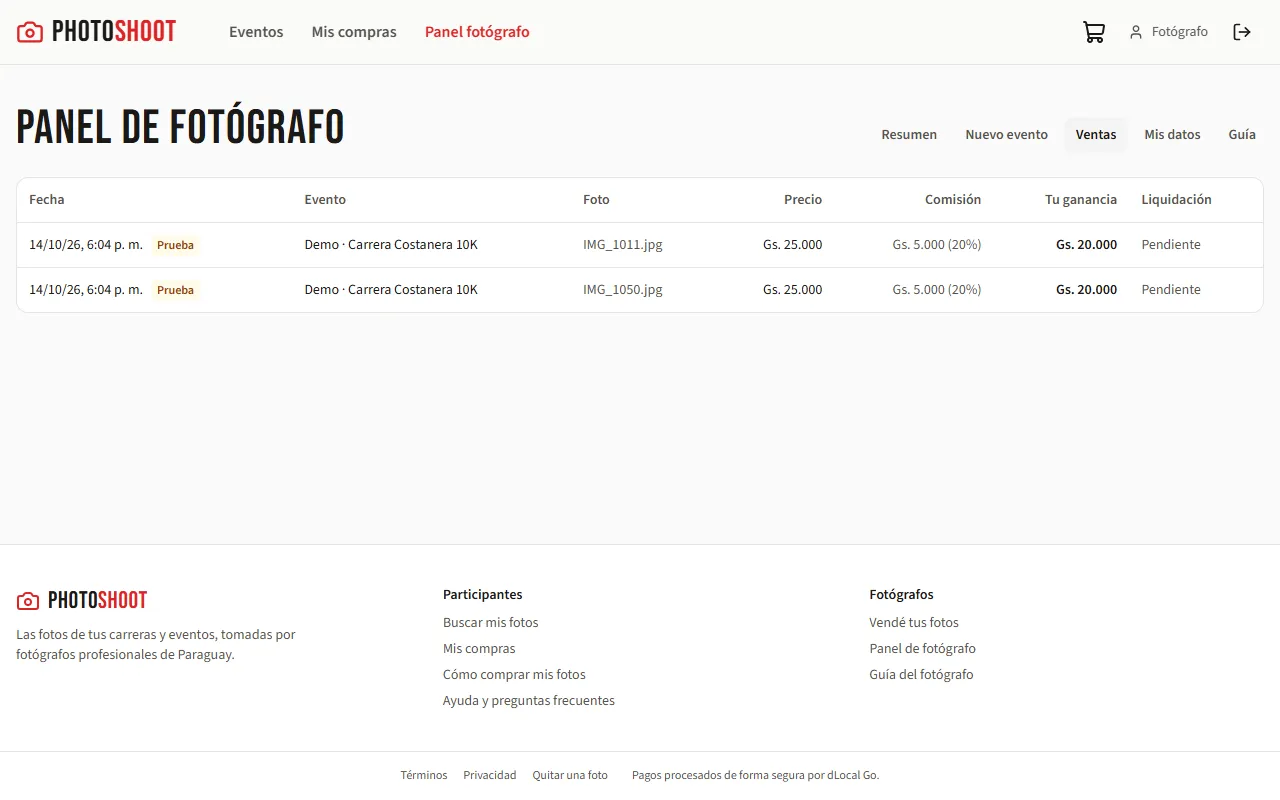
En Ventas ves cada foto vendida con su precio, la comisión de PhotoShoot (20%) y tu ganancia. En el resumen del panel está el total vendido y lo que te falta cobrar.
Te transferimos lo vendido a la cuenta que indicaste en Mis datos. La columna Liquidación muestra qué ventas ya te pagamos.
Para vender más
- Publicá el evento el mismo día o al día siguiente: es cuando más se buscan las fotos.
- Elegí una portada atractiva: es la imagen que se ve al compartir el evento en WhatsApp o en redes.
- Compartí el enlace del evento con la organización de la carrera para que lo difunda entre los participantes.
- Si una persona pide que se quite una foto en la que aparece, la revisamos nosotros y, si corresponde, deja de mostrarse y de venderse.