Cómo encontrar y comprar tus fotos
Encontrá tus fotos del evento por tu número de dorsal o por la hora en que pasaste, pagalas online y descargalas en alta calidad, sin marca de agua.
1Buscá tus fotos
Entrá a Eventos y elegí el tuyo. Podés buscarlo por nombre o por ciudad.
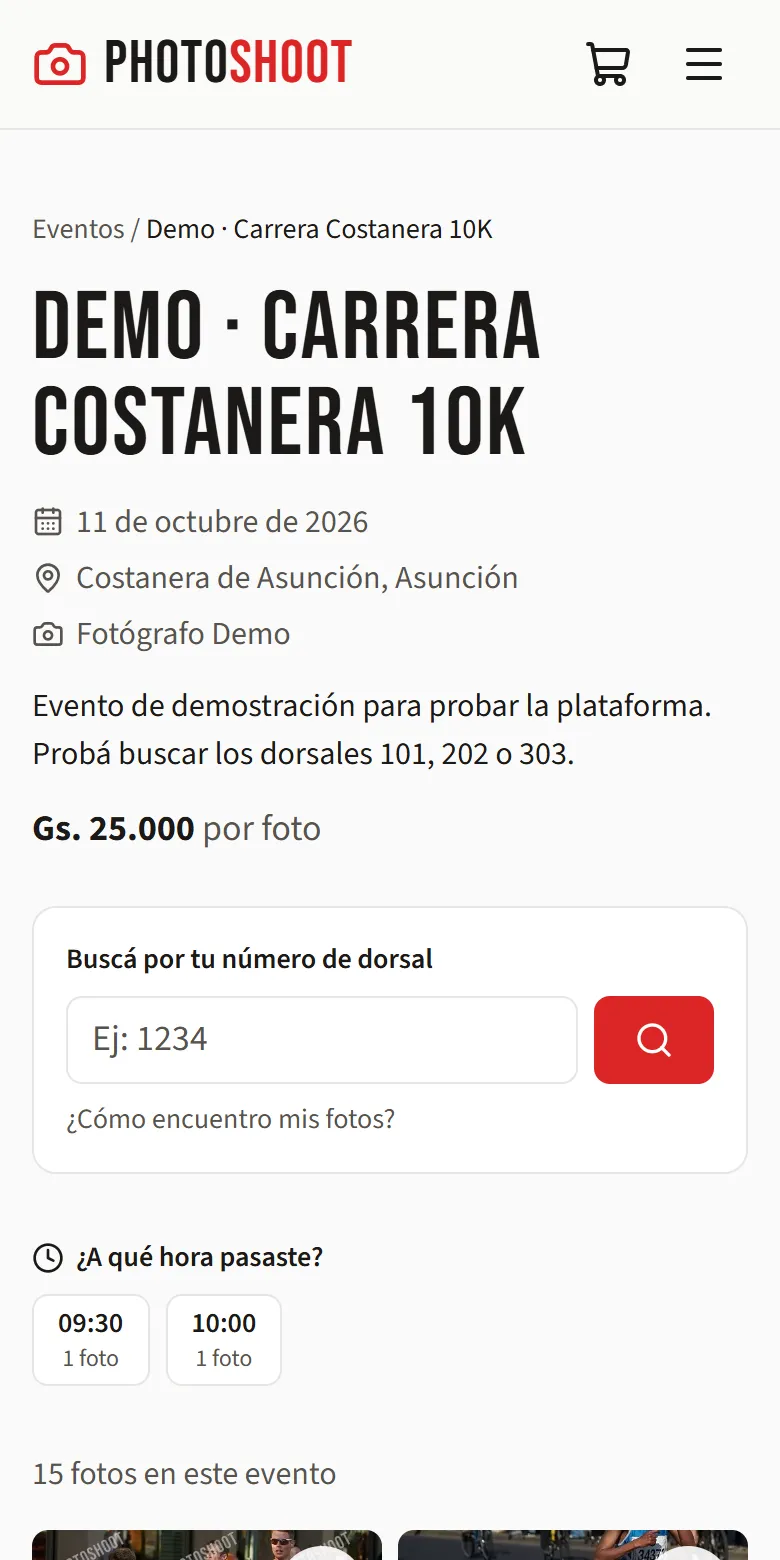
Dentro del evento tenés dos formas de encontrarte:
- Por número de dorsal: escribilo en “Buscá por tu número de dorsal” y tocá la lupa.
- Por hora: en “¿A qué hora pasaste?” tocá la media hora en que pasaste por donde estaba el fotógrafo. Sirve cuando tu dorsal no se ve en la foto (lo tapaste con el brazo, estabas de costado o lejos).
Para volver a ver todas las fotos del evento, tocá Ver todas.
2Mirá las fotos en grande
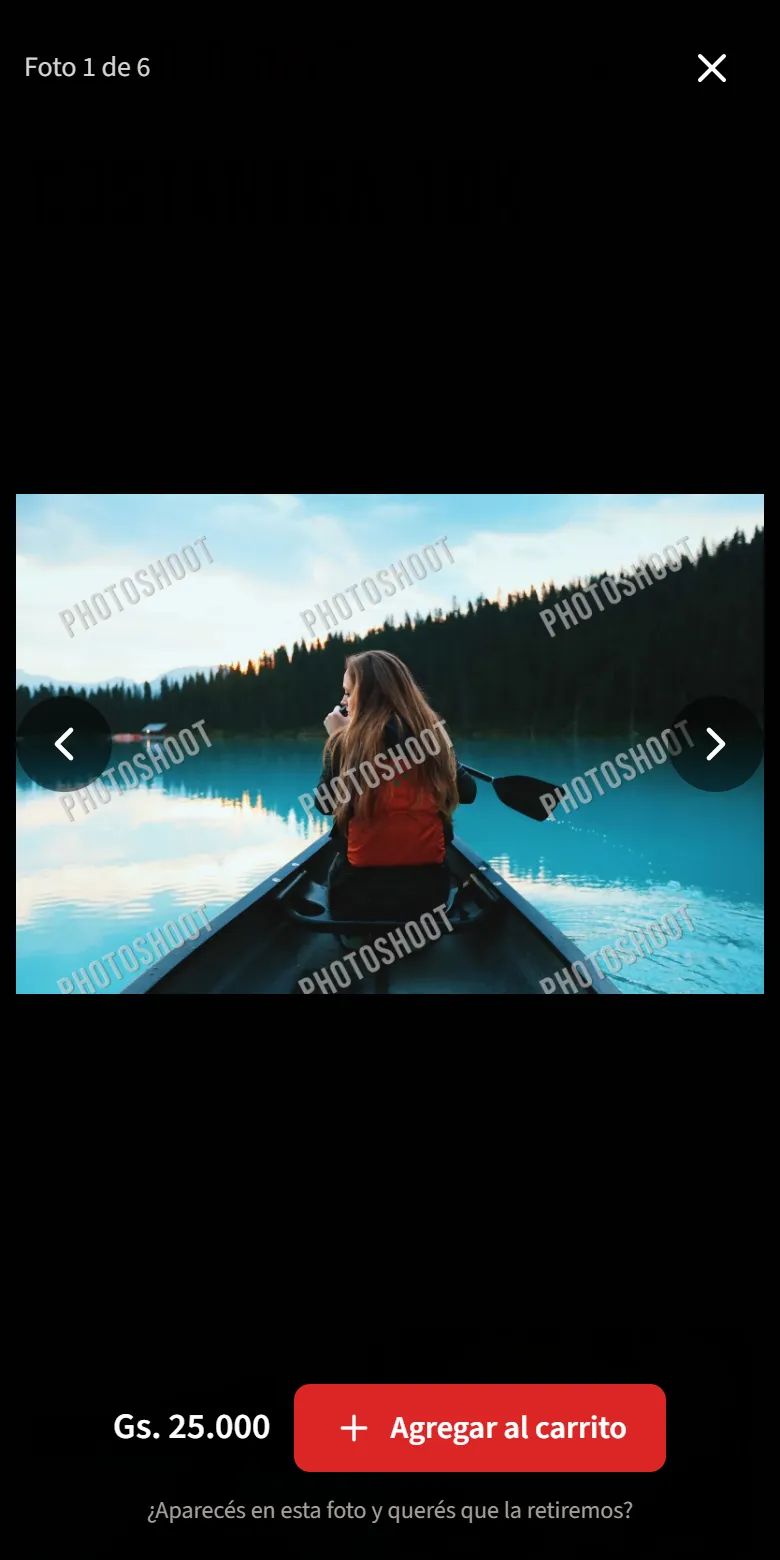
Tocá una foto para verla en grande. Con las flechas pasás a la anterior o a la siguiente.
Mientras las mirás, las fotos tienen la marca de agua “PHOTOSHOOT”. La foto que comprás te llega original, en alta resolución y sin marca de agua.
3Elegí las que querés
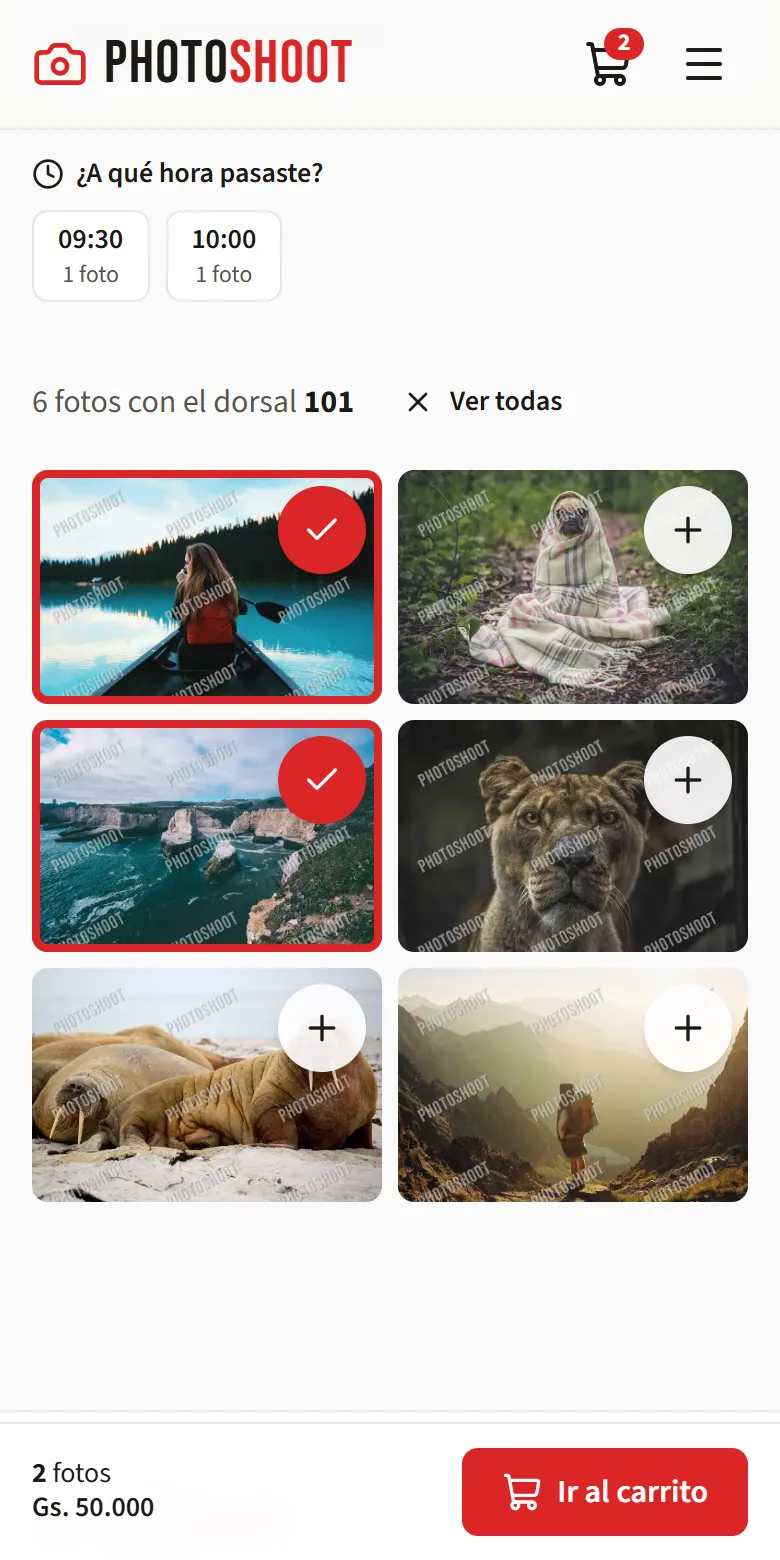
Tocá el + de cada foto que quieras, o Agregar al carrito en la vista grande. Las elegidas quedan marcadas en rojo y abajo ves cuántas llevás y el total.
Podés elegir fotos de distintos eventos: quedan todas en el mismo carrito. Cuando termines, tocá Ir al carrito.
4Creá tu cuenta
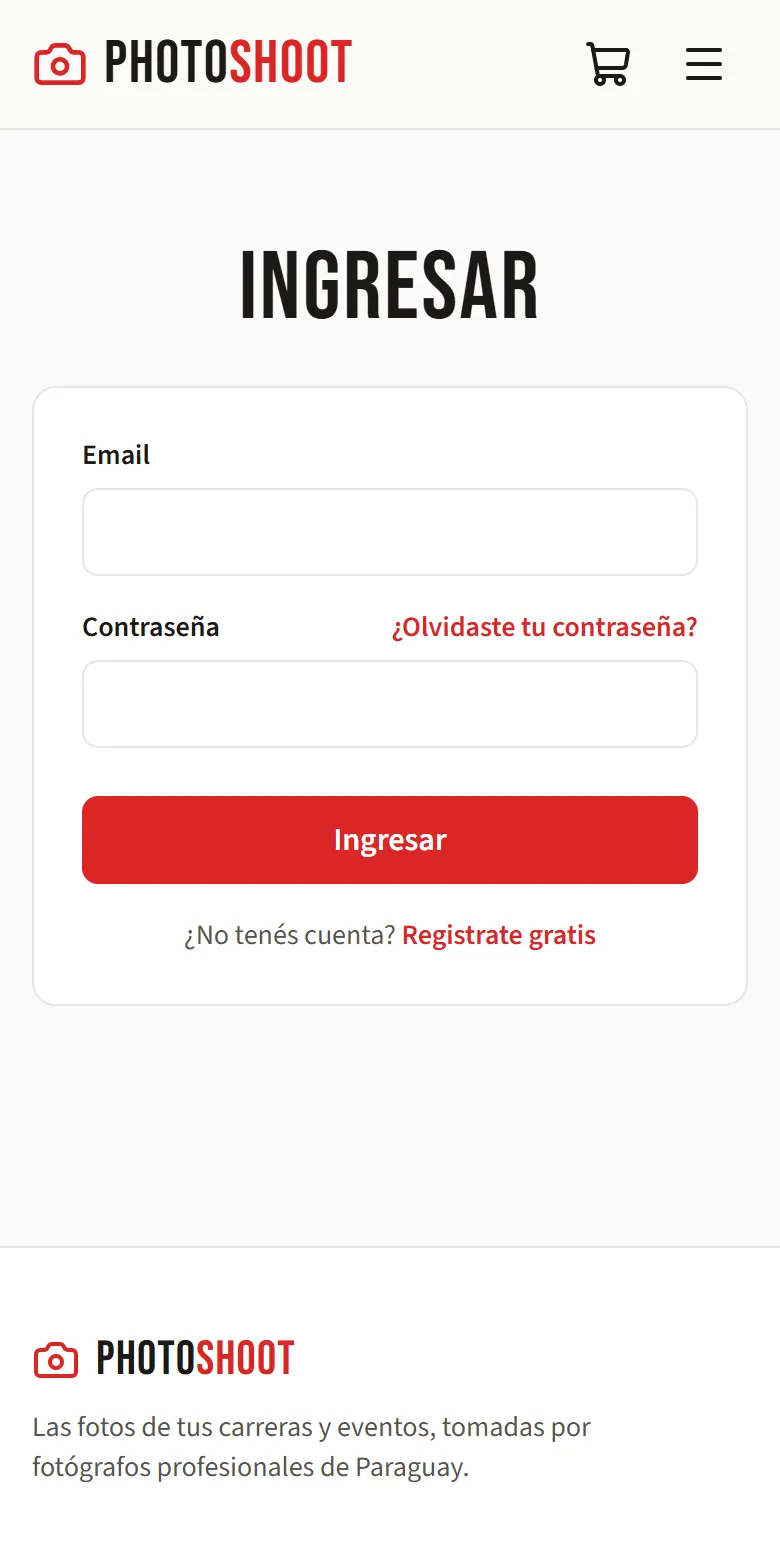
Para comprar necesitás una cuenta: así tus fotos quedan guardadas y las podés volver a descargar cuando quieras. Si no tenés, tocá Registrate gratis en la pantalla de ingreso.
Al registrarte te mandamos un email para confirmar tu dirección. Confirmala antes de pagar: ahí te llegan los comprobantes.
5Pagá
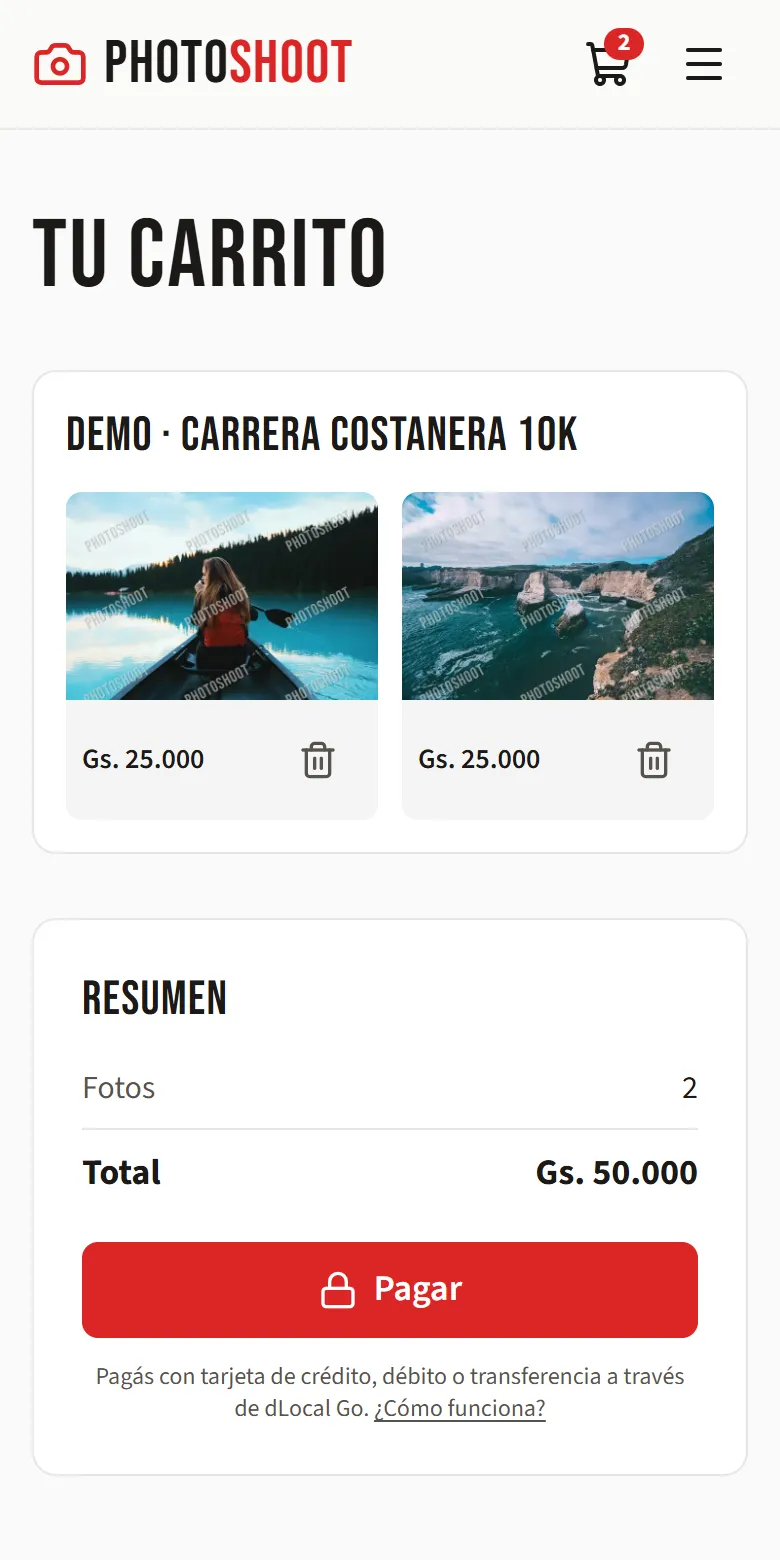
En el carrito revisá las fotos y el total. Si querés sacar alguna, tocá la papelera. Después tocá Pagar.
Se abre la página de pago segura de dLocal Go, donde pagás con tarjeta de crédito, débito o transferencia. PhotoShoot nunca ve ni guarda los datos de tu tarjeta.
Cuando se aprueba el pago volvés al sitio y te llega un email con el comprobante.
6Descargá tus fotos
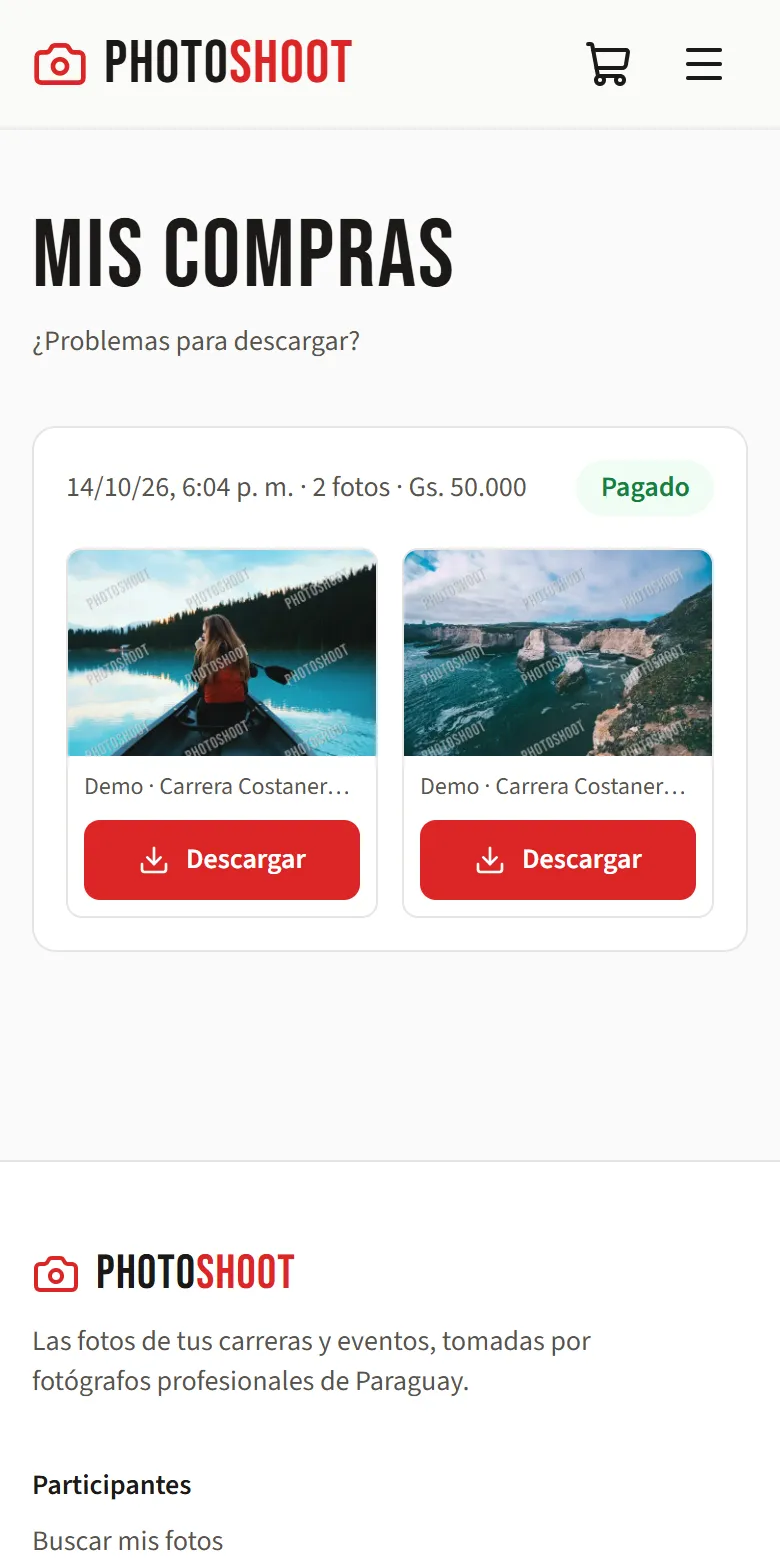
Entrá a Mis compras (también desde el botón del email) y tocá Descargar en cada foto.
Las fotos quedan en tu cuenta: podés descargarlas de nuevo cuando quieras, desde el celular o la computadora. En el celular se guardan en la carpeta de descargas; desde ahí podés pasarlas a la galería.
7Pedir que se quite una foto
Si aparecés en una foto y no querés que se muestre ni se venda, abrila en grande y tocá “¿Aparecés en esta foto y querés que la retiremos?”, o completá el formulario de Quitar una foto. Revisamos cada pedido y te respondemos por email.
Si algo no funciona
- No encuentro mis fotos por dorsal
- Puede que tu número no se vea bien en la foto. Buscá por la hora en que pasaste o recorré la galería del evento.
- No me llegó el email
- Revisá las carpetas de spam y promociones. Si no está, pedí que te lo reenvíen desde el carrito (confirmación de email) o desde “¿Olvidaste tu contraseña?”.
- Pagué pero no veo mis fotos
- Algunos medios de pago tardan unos minutos en acreditarse. Revisá “Mis compras” un rato después: las fotos se habilitan solas.
¿Tenés otra duda? Mirá las preguntas frecuentes.